Guia de Configuração do Estudante
Complete esses passos antes do lab começar. Ao final, você terá sua própria cópia privada do repositório do lab, as dependências instaladas e o Claude Code pronto para uso.
Passo 1: Crie Seu Repo Privado a partir do Template
Abra o repositório template no seu navegador:
https://github.com/airs-labs/prisma-airs-mlops-labClique no botão verde "Use this template" (canto superior direito, ao lado de "Code").
Selecione "Create a new repository".
Configure seu novo repo (veja a captura de tela abaixo):
- Include all branches: Ative On — isso é necessário para que você receba tanto o branch
lab(seu espaço de trabalho) quanto o branchmain(soluções de referência) - Owner: Selecione
airs-labs(a organização do workshop) - Repository name:
<seu-nome>-prisma-airs-mlops-lab(ex:syoungberg-prisma-airs-mlops-lab) - Visibility: Selecione Private
- Include all branches: Ative On — isso é necessário para que você receba tanto o branch
Clique em "Create repository".
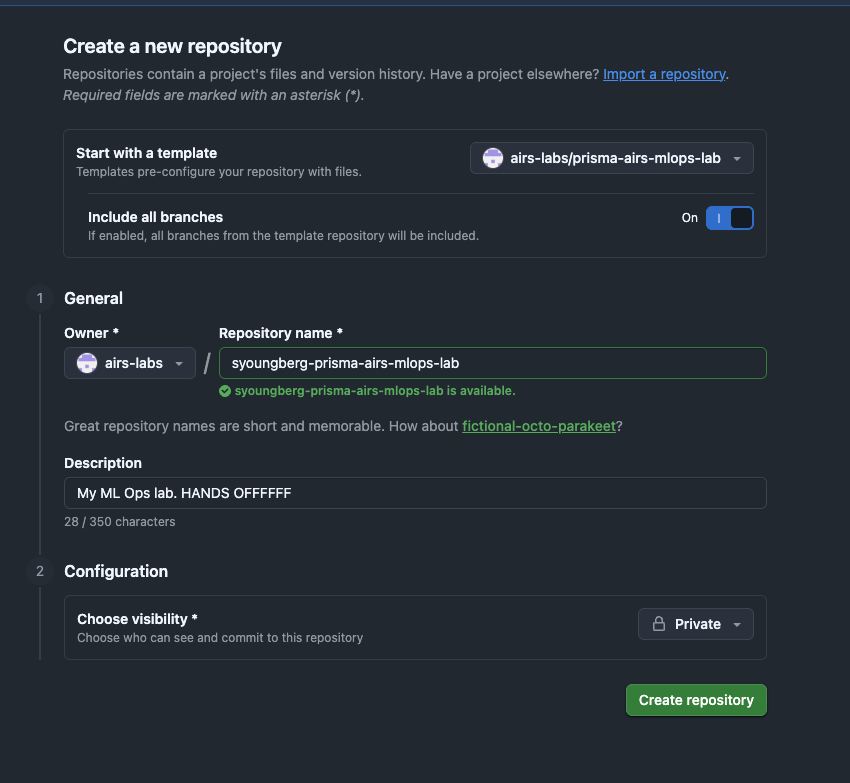
Por que privado? Os GitHub Secrets têm escopo por repositório. Seu repo conterá IDs de projeto do GCP, credenciais do AIRS e configurações de implantação específicas do seu ambiente. Um fork público exporia tudo isso.
Passo 2: Clone e Mude para o Branch do Lab
Clone seu novo repo privado:
bashgit clone https://github.com/airs-labs/<seu-nome>-prisma-airs-mlops-lab.git cd <seu-nome>-prisma-airs-mlops-labMude para o branch
lab:bashgit checkout labO branch
labé seu branch de trabalho. Ele tem a estrutura do pipeline mas o escaneamento do AIRS ainda não está integrado — isso é o que você vai construir durante o workshop.O branch
maincontém a implementação de referência completa. Você pode comparar com ele a qualquer momento usandogit diff lab..main.Instale as dependências de Python:
bashuv syncSe você não tem
uvinstalado:curl -LsSf https://astral.sh/uv/install.sh | she reinicie seu terminal.
Passo 3: Inicie o Claude Code
Abra o Claude Code no diretório do repo:
bashclaudeO Claude foi pré-configurado como seu mentor do lab através do arquivo
CLAUDE.mdna raiz do repo. Ele conhece o código, adapta o ritmo das suas explicações e usa perguntas socráticas para guiar você.Inicie o lab digitando:
/lab:module 0O Módulo 0 guia você na verificação do seu projeto GCP, GitHub CLI e credenciais do AIRS. O Claude também vai ajudar a conectar seu repo ao template para receber atualizações do instrutor.
Referência Rápida
| Comando | O Que Faz |
|---|---|
/lab:module N | Iniciar ou retomar o módulo N |
/lab:verify-N | Executar verificações do módulo N |
/lab:hint | Obter uma dica progressiva para seu desafio atual |
/lab:explore TEMA | Mergulho em um conceito |
/lab:quiz | Testar sua compreensão |
/lab:progress | Ver seu dashboard de progresso |
Retomando o Trabalho entre Sessões
Quando voltar ao lab depois de fechar seu terminal ou no dia seguinte:
Passo 1: Baixe Atualizações do Instrutor
Antes de iniciar o Claude Code, baixe quaisquer mudanças que o instrutor tenha publicado. Abra um terminal no diretório do seu repo e cole este prompt no Claude:
cd <seu-nome>-prisma-airs-mlops-lab
claude
Verifique se eu tenho um remote "upstream" apontando para airs-labs/prisma-airs-mlops-lab.
Se não, adicione. Depois faça fetch do upstream e merge de upstream/lab no meu branch atual.
Se houver conflitos de merge em lab/.progress.json ou .github/pipeline-config.yaml,
mantenha minha versão (--ours) já que contêm minha configuração pessoal. Para todo o resto,
use a versão do upstream (--theirs).O Claude vai cuidar dos comandos de git e resolver qualquer conflito automaticamente.
Passo 2: Reinicie Sua Sessão do Lab
Se as mudanças do upstream atualizaram CLAUDE.md ou arquivos do lab, o Claude precisa carregar essas mudanças. Saia e reinicie o Claude Code para que ele leia as instruções mais recentes:
/exitclaudePasso 3: Continue de Onde Parou
Seu progresso é salvo em lab/.progress.json, então o Claude sabe exatamente onde você está. Execute:
/lab:progressIsso mostra seu dashboard de progresso — quais módulos estão completos, seus pontos e quaisquer blockers. Depois retome seu módulo atual:
/lab:module NSubstitua N pelo módulo em que você estava. O Claude vai ler seu arquivo de progresso e continuar de onde você parou.
Por que não /resume?
/resume recupera sua conversa anterior mas mantém as instruções antigas do CLAUDE.md. Depois de baixar atualizações do instrutor, uma sessão nova garante que o Claude trabalhe com o conteúdo mais recente do lab. Seu progresso não é perdido — está tudo no .progress.json.
Passos manuais (se preferir fazer você mesmo)
Adicionar o remote upstream (apenas na primeira vez):
git remote add upstream https://github.com/airs-labs/prisma-airs-mlops-lab.gitBaixar mudanças:
git fetch upstream
git merge upstream/lab --no-edit
Se tiver conflito de merge em lab/.progress.json ou .github/pipeline-config.yaml — mantenha sua versão (contêm sua configuração pessoal):
git checkout --ours lab/.progress.json .github/pipeline-config.yaml
git add lab/.progress.json .github/pipeline-config.yaml
git commit --no-edit
Para conflitos em outros arquivos (guias do lab, código, workflows), use a versão do instrutor:
git checkout --theirs caminho/para/arquivo
git add caminho/para/arquivo
git commit --no-edit
Solução de Problemas
| Problema | Solução |
|---|---|
| Botão "Use this template" não aparece | Confirme que está logado no GitHub e que foi adicionado à organização airs-labs |
Branch lab não existe após o clone | Você não ativou "Include all branches" ao criar o template — delete o repo, recrie com o toggle ativado |
uv: command not found | Instale o uv: curl -LsSf https://astral.sh/uv/install.sh | sh e reinicie seu terminal |
claude: command not found | Instale o Claude Code: npm install -g @anthropic-ai/claude-code |
| Claude não parece saber do lab | Confirme que está no diretório do repo e no branch lab — o Claude lê o CLAUDE.md da raiz do repo |
Conflito de merge em lab/.progress.json | Mantenha sua versão: git checkout --ours lab/.progress.json && git add lab/.progress.json && git commit --no-edit |
Remote upstream não encontrado | Adicione: git remote add upstream https://github.com/airs-labs/prisma-airs-mlops-lab.git |